Настройки плагина
Для корректной настройки плагина вводим адрес сайта, с которого мы заходим в админку.
Если Вы в облаке, то вводите ваш адрес, с которого заходите в админку в облаке, но настоятельно рекомендую заходить в админку с адреса: ваш_сайт/webasyst. Иначе ВК может не дать доступа к публикации.
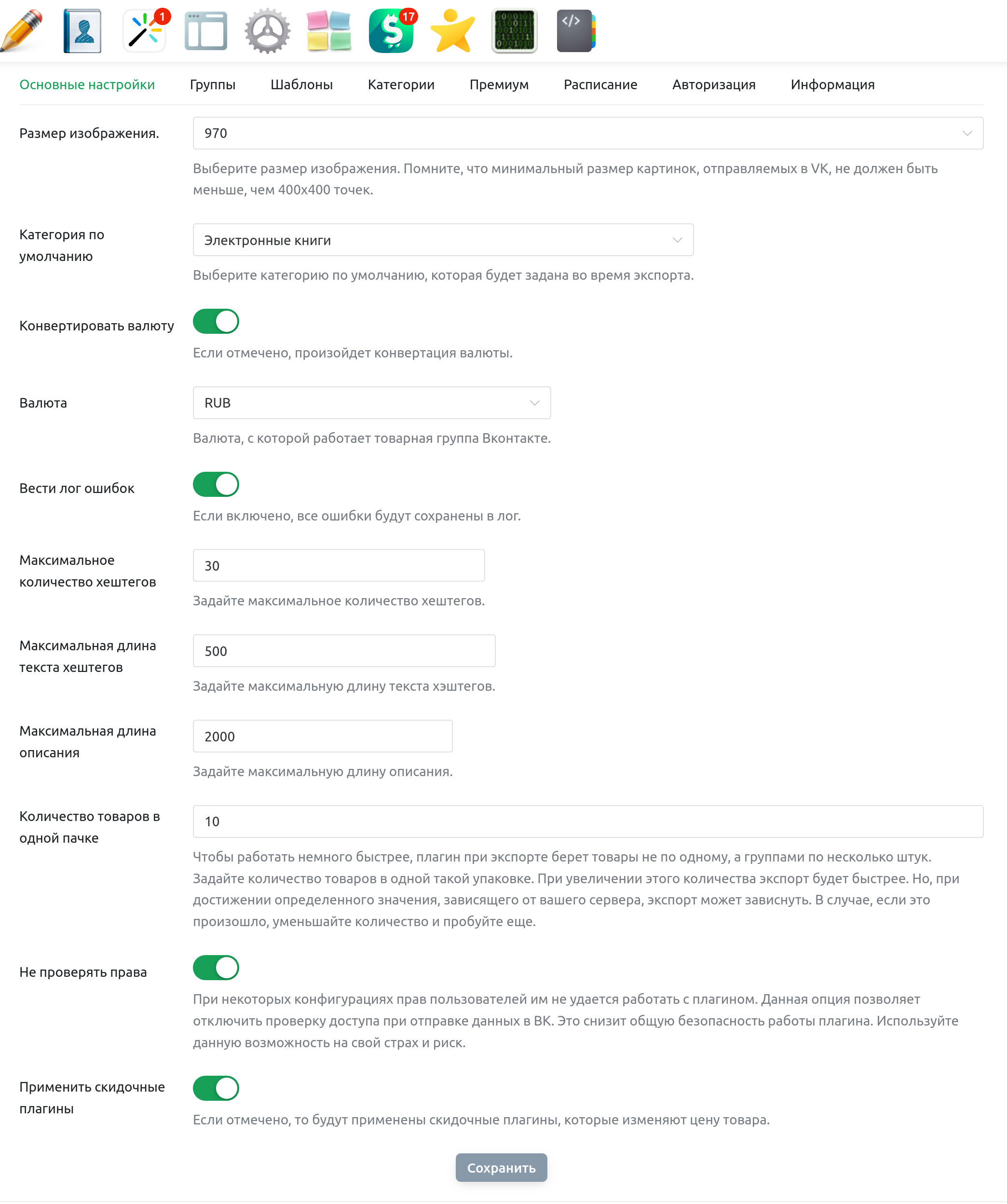
Итак, задаем основные настройки плагина:
На вкладке групп задаются настройки авторизации:
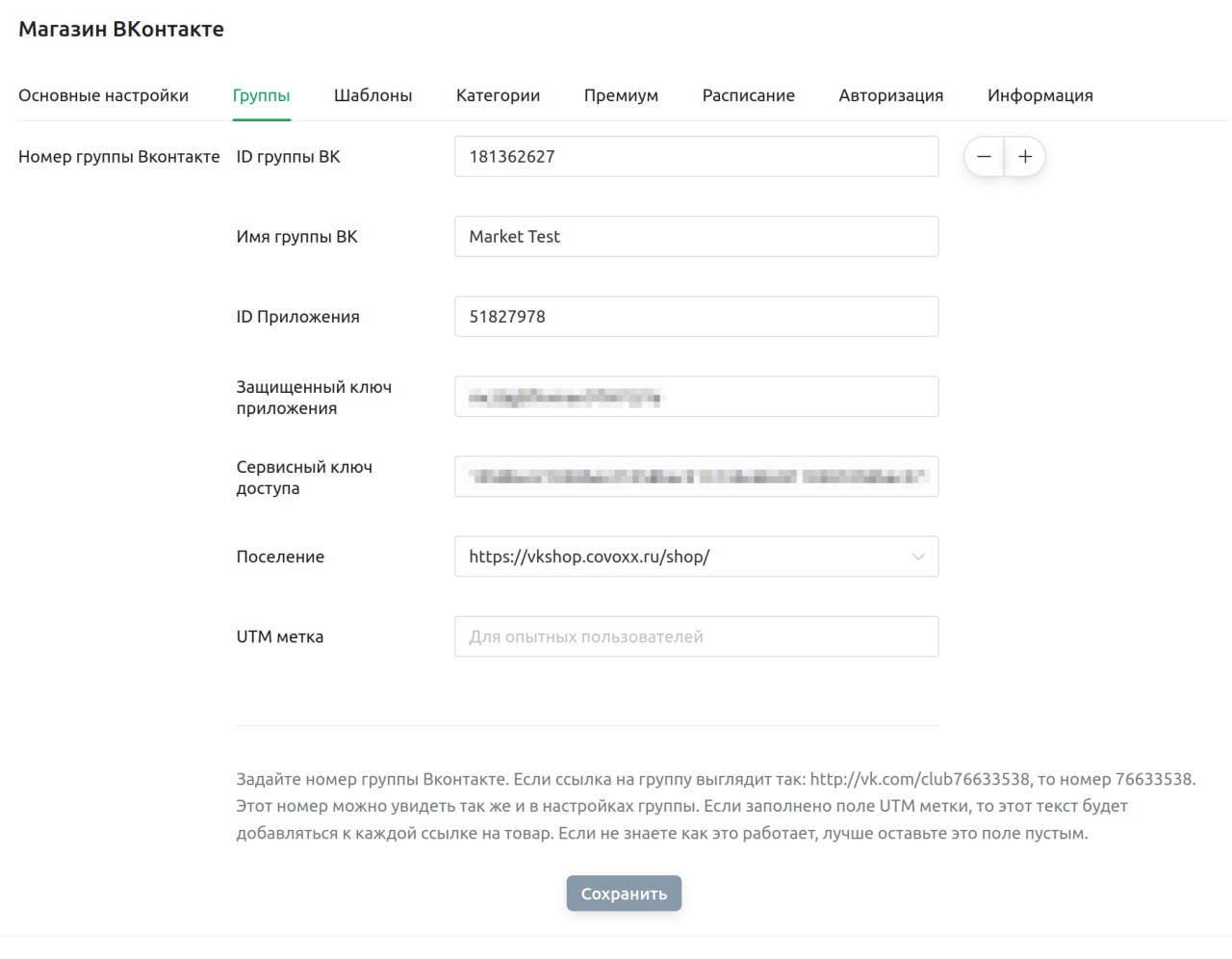
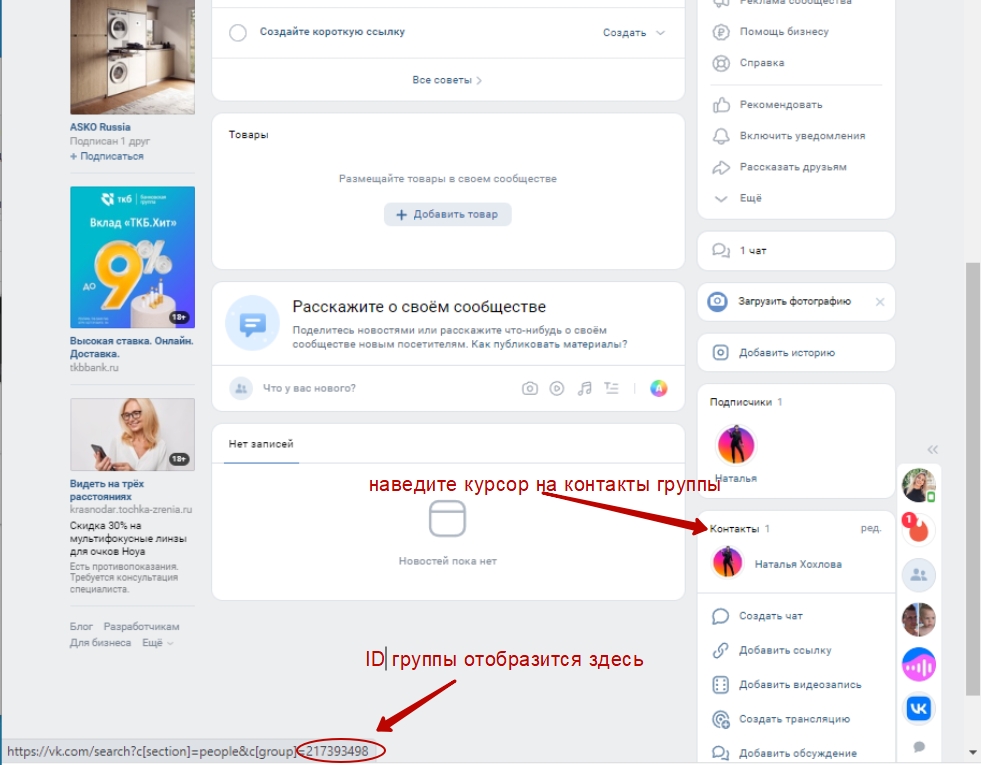
ВАЖНО: ID группы и ID приложения задаются только цифрами. Цифры - это не буквы! Цифры можно умножать и складывать. Например "moyakrutayagruppa123" - это не цифры, хотя в конце есть 123. О том как определить номер группы - читайте далее.
Подготовка к работе
1. Подготовьте сообщество
Сообщества ВКонтакте могут содержать материалы разных видов. Один из них — товары. По умолчанию товары в сообществах отключены. Для работы плагина их необходимо подключить.
Подключить товары может администратор сообщества:
- Откройте страницу сообщества и в меню справа нажмите на Управление
- Перейдите в Настройки → Разделы
- Включите раздел Товары
2. Зарегистрируйте приложение в VK ID
Для работы с API ВКонтакте необходимо зарегистрировать приложение в VK ID:
- Откройте страницу id.vk.com/business/go
- При первом входе выберите тип аккаунта и укажите ваши данные
- Нажмите Добавить приложение
- Введите название приложения и выберите платформу:
- Web — если запросы будут отправляться из серверной части приложений
- Android/iOS — для мобильных приложений
- Укажите базовый домен и доверенный Redirect URL
- Нажмите Создать приложение
3. Включите доступ к товарам
После создания приложения необходимо включить расширенный доступ Товары:
- Пройдите верификацию в VK ID
- В личном кабинете выберите приложение и перейдите в раздел Доступы
- Включите доступ к группе API-методов Товары
4. Настройте плагин
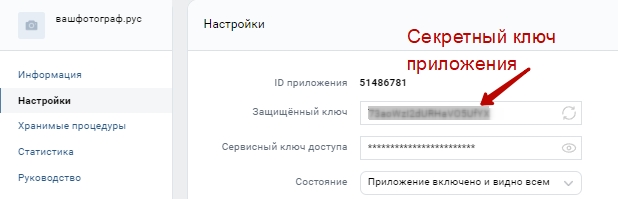
Необходимо задать в настройках плагина:
- ID приложения — получен после создания приложения в VK ID
- Защищенный ключ — находится в настройках приложения в VK ID
- Сервисный ключ — находится в настройках приложения в VK ID
- ID группы — номер вашего сообщества ВКонтакте (только цифры)
Приложение должно быть прикреплено к группе, в которую будут отправляться товары.
Про создание и настройку приложения можно подробнее узнать здесь.
Управление шаблонами
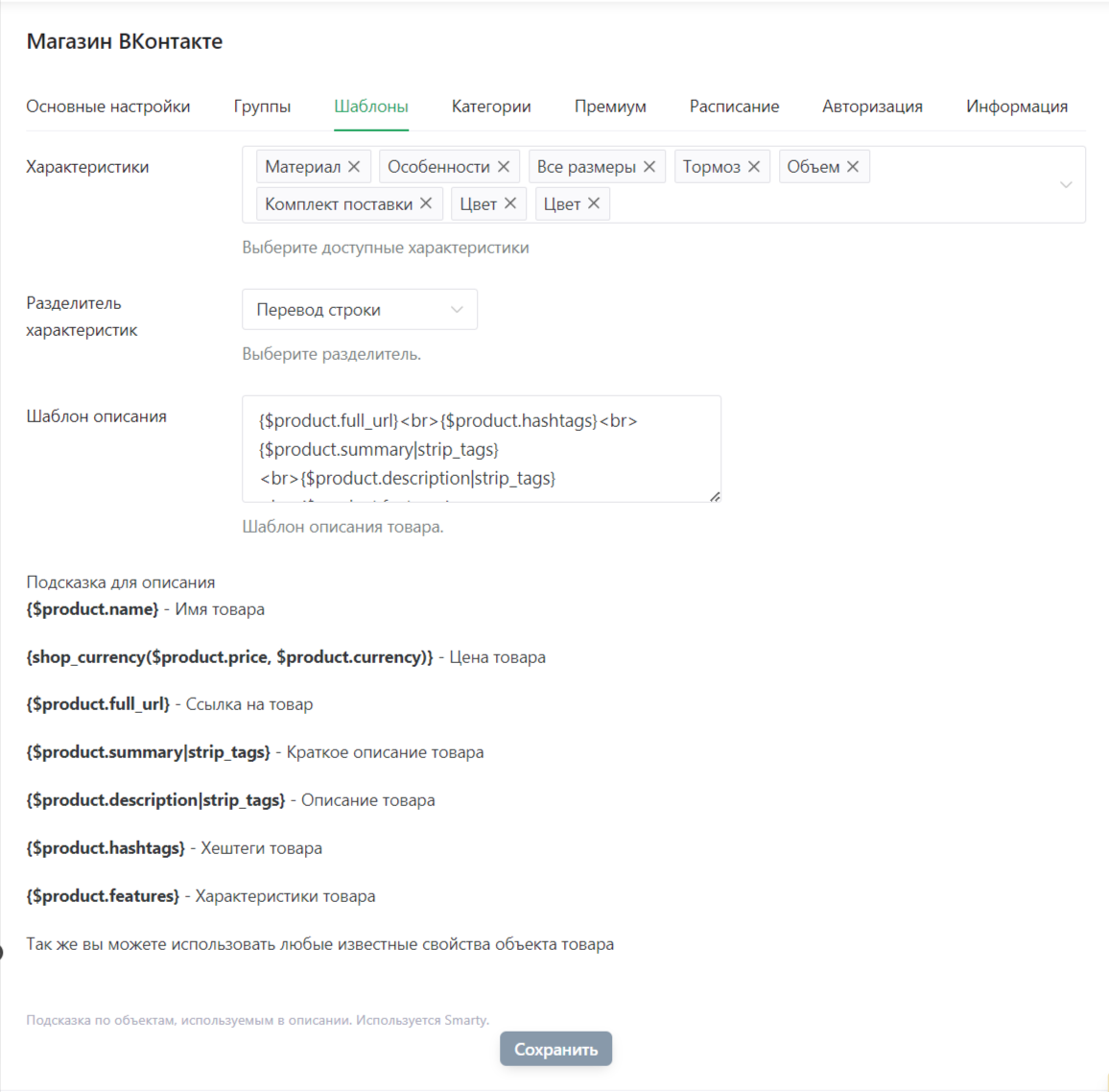
На этой вкладке мы можем определить поведение автоматического генератора описаний товаров. Например мы можем добавить какие-то уникальные хештеги в начало списка, либо использовать какие-то другие свойства объекта товара.
Расписание
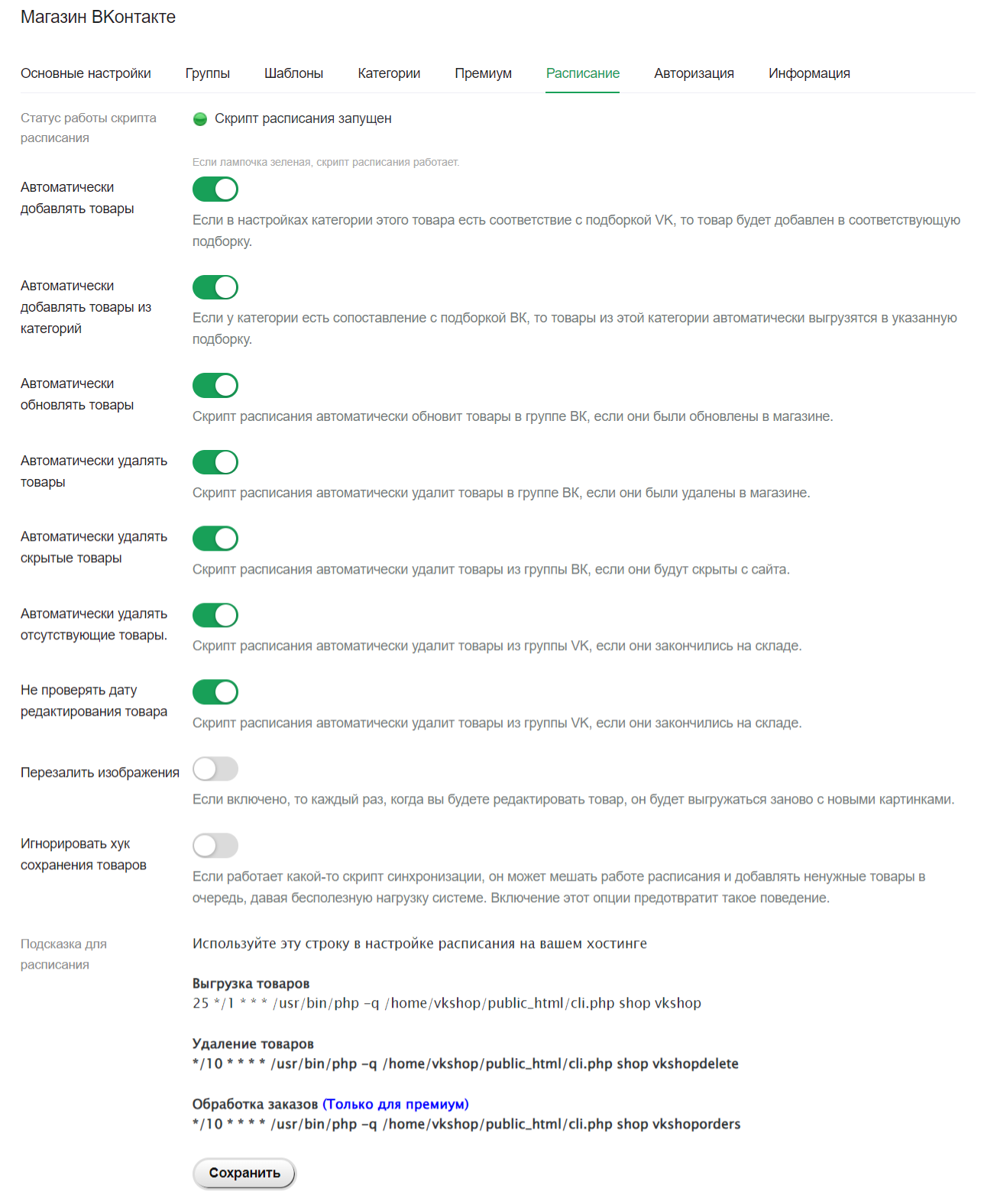
Скрипт расписания нужен для того, чтобы не затормаживать работу магазина при выполнении повседневных задач. Например вы сохраняете какие-то изменения в товаре либо удаляете его. Можно отправить задание через API ВК и ждать ответа от сервера. Сервер может быть кратковременно недоступен либо вернет код ошибки. Все это время вы будете ждать сохранения товара и админка будет подвисать на это время. Чтобы не портить нервы, подключаем скрипт расписания и он выполняет все задачи в фоновом режиме.
Возможности скрипта расписания
- Автоматически экспортировать новые товары в подборки ВК, заданные в настройках категорий. Если товар находится в нескольких категориях, он будет добавлен в несколько подборок ВК. При этом экспорт может осуществляться в несколько групп одновременно. Для каждой группы задаются свои подборки.
- Удалять товары из группы ВК, если они закончились на складе
- Удалять товары из группы ВК, если товары были скрыты
- Автоматически обновлять цену и описание товара
Важно
Внимательно читайте подсказки под каждой настройкой. Только правильно настроенный плагин будет работать как надо. Большинство неполадок связано с невнимательностью пользователя.
Если вы не разбираетесь как запустить скрипт расписания, то обратитесь в техподдержку хостинга.